DNS
1.-Contenido:
A.
DEFINICIÓN:
El sistema de nombres de dominio, más comúnmente conocido por sus siglas en inglés como Domain Name System o DNS, es básicamente es el encargado de traducir las complicadas series de números que conforman una dirección IP en palabras que el usuario pueda recordar fácilmente.
Cada página web es accedida mediante una dirección IP. El problema es que hay tanta cantidad que es prácticamente imposible recordar el IP de cada una. Imagine que en vez de introducir www.informatica-hoy.com.ar tendrías que introducir en el navegador la dirección 200.178.123.25. Seria una tarea muy compleja ingresar por el IP de cada una de las paginas, además de una tarea prácticamente imposible.

Para solucionar este problema se utiliza el DNS. Este permite el uso de nombres (también llamados dominios) en vez del IP para el acceso a los sitios web.Básicamente, en Internet, el DNS es un conjunto de grandes bases de datos distribuidas en servidores de todo el mundo que indican que IP está asociada a un nombre (o sea, una dirección del tipo www.informatica-hoy.com.ar).

En este video podremos observar de forma bastante práctica como es que funciona el sistema de nombres de dominio o (DNS).
B.
FUNCIONAMIENTO:
Los servicios DNS de internet son un conjunto de bases de datos esparcidas en servidores de todo el mundo. Estas bases de datos tienen la función de indicar el IP que está asociado a un nombre de un sitio web. Cuando ingresas una dirección en el buscador, por ejemplo, www.informatica-hoy.com.ar, la computadora solicita a los servidores de DNS del proveedor de internet que encuentre la dirección IP asociada awww.informatica-hoy.com.ar. Si los servidores no tienen esa información, se produce una búsqueda con otros servidores que la puedan tener.
Servidor raíz
Para entender mejor el DNS, vamos al siguiente ejemplo: supongamos que accedes al sitio web www.informatica-hoy.com.ar. Para esto, el servidor verifica y dirige hacia el servidor de terminación .ar, que por su parte, redirecciona al servidor que registra el dominio informatica-hoy.com.ar, el cual informa cual es el IP, o sea, el servidor donde esta localizada la web.
Servidor raíz
Para entender mejor el DNS, vamos al siguiente ejemplo: supongamos que accedes al sitio web www.informatica-hoy.com.ar. Para esto, el servidor verifica y dirige hacia el servidor de terminación .ar, que por su parte, redirecciona al servidor que registra el dominio informatica-hoy.com.ar, el cual informa cual es el IP, o sea, el servidor donde esta localizada la web.

Cache de DNS
Supongamos que accedes una web que no ha sido localizada por el servicio DNS de tu proveedor, de forma que haya tenido que hacer una búsqueda en otros servidores de DNS (a través de la búsqueda jerárquica). Para evitar que esa búsqueda sea realizada nuevamente cuando otro usuario del proveedor intente acceder a la misma web, el servicio de DNS guarda la información de la primer consulta. Así, cuando surja otra solicitud, él servidor ya tendrá almacenado el IP perteneciente a dicha web. Ese procedimiento es conocido como "cache de DNS".
La información del cache es almacenada por un determinado período de tiempo a través de un parámetro conocido por TTL (Time-To-Live). Este es utilizado para evitar que la información guardada sea actualizada. El periodo de tiempo del TTL varía conforme al servidor y a su administrador.
Finalizando
La utilización del DNS no se limita a internet. Ese recurso puede (y es) utilizado también en redes locales. Su implementación puede ser hecha en prácticamente cualquier sistema operativo, siendo muy usual en los sistemas basados en Unix y en Windows.
Supongamos que accedes una web que no ha sido localizada por el servicio DNS de tu proveedor, de forma que haya tenido que hacer una búsqueda en otros servidores de DNS (a través de la búsqueda jerárquica). Para evitar que esa búsqueda sea realizada nuevamente cuando otro usuario del proveedor intente acceder a la misma web, el servicio de DNS guarda la información de la primer consulta. Así, cuando surja otra solicitud, él servidor ya tendrá almacenado el IP perteneciente a dicha web. Ese procedimiento es conocido como "cache de DNS".
La información del cache es almacenada por un determinado período de tiempo a través de un parámetro conocido por TTL (Time-To-Live). Este es utilizado para evitar que la información guardada sea actualizada. El periodo de tiempo del TTL varía conforme al servidor y a su administrador.
Finalizando
La utilización del DNS no se limita a internet. Ese recurso puede (y es) utilizado también en redes locales. Su implementación puede ser hecha en prácticamente cualquier sistema operativo, siendo muy usual en los sistemas basados en Unix y en Windows.
Las páginas web están alojadas en ordenadores llamados
servidores de páginas web o hosting. Una página web concreta estará alojada en
un servidor concreto. Esta página web se identifica con un número único dentro
de internet, un número muy largo y difícil de recordar. Realmente ese número es
el número del servidor (ordenador) donde está alojada la página web. Por
ejemplo 62.149.128.72 es el número IP (ordenador donde está alojada) la página
www.areatecnologia.com Si quisieras entrar en la página deberías recordar este
número, acceder mediante el navegador con ese número para ir al ordenador
(servidor web) donde está la web y descargarla para verla en el navegador.
¿No sería más fácil recordar el nombre de domino de la pagina web en lugar de ese número tan largo?. Pues bien ahora es cuando entra en juego las DNS.
Cuando escribes www.areatecnologia.com en tu navegador o cualquier otro nombre de un sitio web, tu ordenador, a través del navegador, envía este nombre de dominio a un ordenador que se llamaservidor DNS y que es propiedad de tu proveedor de internet (Vodafone, Orange, telefónica, etc.). Este servidor DNS "traduce" el nombre de domino (www.areatecnologia.com) que le envías, a la dirección IP del servidor donde está alojada la página web, enviando tu petición al ordenador concreto donde está alojada la página. En este caso recuerda que www.areatecnologia.com estaba alojada en el servidor llamado 62.149.128.72. Ahora tu ordenador conecta con la dirección IP que el servidor DNS le ha indicado y tu navegador muestra el contenido de la página www.areatecnologia.com.
¿No sería más fácil recordar el nombre de domino de la pagina web en lugar de ese número tan largo?. Pues bien ahora es cuando entra en juego las DNS.
Cuando escribes www.areatecnologia.com en tu navegador o cualquier otro nombre de un sitio web, tu ordenador, a través del navegador, envía este nombre de dominio a un ordenador que se llamaservidor DNS y que es propiedad de tu proveedor de internet (Vodafone, Orange, telefónica, etc.). Este servidor DNS "traduce" el nombre de domino (www.areatecnologia.com) que le envías, a la dirección IP del servidor donde está alojada la página web, enviando tu petición al ordenador concreto donde está alojada la página. En este caso recuerda que www.areatecnologia.com estaba alojada en el servidor llamado 62.149.128.72. Ahora tu ordenador conecta con la dirección IP que el servidor DNS le ha indicado y tu navegador muestra el contenido de la página www.areatecnologia.com.

Resumiendo: los proveedores de Internet tienen ordenadores llamado servidores DNS que se encargan de traducir los nombres de dominios en la dirección IP real de la página para que podamos acceder a las páginas web por su nombre de dominio en lugar de por la dirección IP del ordenador donde está alojada.

Los servidores DNS lo que tienen es una base de datos con los nombres de dominios y las IP que les corresponden.

A. INSTALACIÓN Y CONFIGURACIÓN:
Un
servidor DNS (Domain Name System) es un sistema que nos permite usar
nombres de dominio en lugar de direcciones IP. Su principal ventaja es que para
nosotros es mucho más fácil recordar un nombre que una dirección IP.
El servidor DNS más utilizado es Bind y, aunque teníamos un poco abandonado
a Ubuntu Server en Slice of Linux, hoy vamos a ver cómo
instalarlo y configurarlo sobre él paso a paso. El contenido de este tutorial
es genérico pero las pruebas y capturas de pantalla se han hecho sobre Ubuntu
10.04 Server.
Los
valores que debemos tener claros antes de comenzar son los siguientes:
·
Dirección
IP del servidor: 192.168.2.1
·
Nombre
del servidor: servidor
·
Dominio
que vamos a crear: sliceoflinux.lan
Estos
valores deberemos sustituirlos por los que necesitemos en cada caso.
Los
pasos para instalar y configurar Bind en Ubuntu Server son los siguientes:
1.
Actualizamos la información de los
repositorios con el siguiente comando:
sudo aptitude update
2.
Instalamos el servidor DNS Bind9:
sudo aptitude install bind9
3.
Hacemos una copia de seguridad del
archivo que vamos a modificar:
sudo cp
/etc/bind/named.conf.local{,.original}
Este comando nos puede ahorrar mucho tiempo y está descrito en el
artículo “hacer copias de seguridad de archivos rápidamente“.
4.
Editamos el archivo /etc/bind/named.conf.local con el siguiente comando:
sudo nano
/etc/bind/named.conf.local
y
añadimos el siguiente contenido:
zone "sliceoflinux.lan" {
type master;
file "db.sliceoflinux.lan";
};
zone "2.168.192.in-addr.arpa" {
type master;
file "db.192.168.2";
};
Esto
se puede ver en la siguiente captura de pantalla:

Editamos
el archivo /etc/bind/named.conf.local
Para guardar el archivo debemos pulsar la combinación de teclas Control+Oy
para salir Control+X.
5.
Para comprobar la sintaxis de los
archivos de configuración ejecutamos el siguiente comando:
named-checkconf
Si no aparece nada,
la sintaxis de los archivos de configuración es correcta. ¡Ojo! Eso no
significa que no haya ningún error, sólo que no hay errores de sintaxis.

Ejecución
de named-checkconf sin errores
Si hubiésemos cometido un error de sintaxis, nos aparecería
indicado junto a la línea en la que ocurre. En el siguiente ejemplo puede verse
que en el archivo /etc/bind/named.conf.local en la línea 15 hay un error:
Ejecución
de named-checkconf con un error
6.
Creamos el archivo /var/cache/bind/db.sliceoflinux.lan:
sudo nano
/var/cache/bind/db.sliceoflinux.lan
e
incluimos el siguiente contenido:
$ORIGIN sliceoflinux.lan.
$TTL 86400 ; 1 dia
@ IN SOA servidor postmaster (
1 ; serie
6H ; refresco (6 horas)
1H ; reintentos (1 hora)
2W ; expira (2 semanas)
3H ; mínimo (3 horas)
)
NS servidor
servidor A 192.168.2.1
El contenido del archivo es bastante especial y no lo vamos a
comentar pero para más información se puede leer el RFC 1912 y el RFC 2308. Aquí
deberíamos añadir todos los equipos de nuestra red que quisiéramos mantener
identificados pero como es más fácil hacerlo con DDNS (Dynamic DNS) ya lo veremos en otra ocasión.
7.
Comprobamos la zona que acabamos de
crear (sliceoflinux.lan):
named-checkzone sliceoflinux.lan /var/cache/bind/db.sliceoflinux.lan
En
esta ocasión siempre nos aparecerá una salida, ya sea para indicarnos que todo
está bien (OK) o algún error.

Ejecución
de named-checkzone sin errores
8.
A continuación creamos el archivo /var/cache/bind/db.192.168.2 para la zona inversa:
sudo nano
/var/cache/bind/db.192.168.2
e
incluimos el siguiente contenido:
$ORIGIN 2.168.192.in-addr.arpa.
$TTL 86400 ; 1 dia
@ IN SOA servidor postmaster (
1 ; serie
6H ; refresco (6 horas)
1H ; reintentos (1 hora)
2W ; expire (2 semanas)
3H ; mínimo (3 horas)
)
NS servidor.sliceoflinux.lan.
1 PTR servidor.sliceoflinux.lan.
El número 1 se corresponde con el último dígito de
la dirección IP del servidor (192.168.2.1).
9.
Comprobamos la zona inversa recién
creada:
named-checkzone 2.168.192.in-addr.arpa /var/cache/bind/db.192.168.2
Al
igual que antes obtendremos un mensaje para indicarnos tanto si la zona es
correcta como si no lo es.

Ejecución
de named-checkzone sin errores
10.
Reiniciamos el servicio:
sudo service bind9 restart
Si
todo va bien, veremos que está OK.

Reiniciamos
el servicio
11.
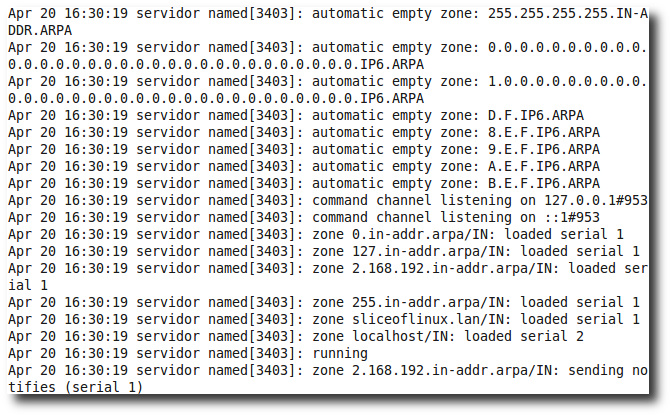
Revisamos el log para comprobar que
todo ha ido bien. Aunque se puede hacer con el comando tail, yo prefiero less
porque me permite ver todo el contenido del mismo:
less /var/log/syslog
El
resultado se puede ver en la siguiente captura:

Comprobamos
que no hay errores en syslog
Para salir deberemos pulsar la tecla q.
12.
Editamos el archivo /etc/resolv.conf para que nuestro servidor resuelva las
peticiones DNS:
sudo nano /etc/resolv.conf
Cambiando
el primero de los servidores DNS por la IP del nuestro:
nameserver 192.168.2.1
nameserver 8.8.8.8
13.
Probamos nuestro servidor de nombres:
dig sliceoflinux.lan
La
respuesta será muy parecida a la siguiente:

Ejecución
de dig sliceoflinux.lan
14.
Probamos la resolución inversa:
dig -x 192.168.2.1
Esta
sería la salida esperada del comando anterior:

Ejecución
de dig -x 192.168.2.1
15.
Por último, para poder sacarle partido
al servidor que hemos creado nos faltaría incluir este servidor DNS en la
configuración de los clientes. Para esto puedes nuestro artículo Configurar el servidor DNS de Ubuntu Karmic desde la
interfaz gráfica.
A.
ZONAS DNS: TIPOS Y TRANSFERENCIA DE ZONAS
- Zonas DNS tipos y transferencia de Zona
La Zona DNS del plan de alojamiento te permite apuntar distintas entradas de la misma a servidores externos, de esta manera puedes utilizar servicios externos, por ejemplo:
- Utilizar un servicio de alojamiento con nosotros y el servicio de e-mail con Google Apps.
- Utilizar nuestros servidores DNS con un plan de Redirección y Parking (gratuito), pero apuntar a un blog alojado en Blogger.com bajo tu propio dominio.
- Apuntar tu dominio a tu propio ordenador y servir el contenido de la página web desde él, incluso si tienes una dirección IP dinámica, en ese caso puedes utilizar nuestra herramienta DonDNS.
Cómo editar la Zona DNS
Podrás editar la Zona DNS de tu alojamiento web accediendo a la gestión del dominio, pulsa en la pestaña "Alojamiento" y posteriormente en el botón "Administrar" que aparecerá, acto seguido dirígete a la pestaña "Zona DNS" y pulsa nuevamente en el botón "Administrar".
- Tipos de zonas
Zona principal:
Cuando una zona que hospeda este servidor DNS es una zona principal, el servidor DNS es la fuente principal de información sobre esta zona y almacena la copia maestra de los datos de la zona en un archivo local o en AD DS. Cuando la zona se almacena en un archivo, se asigna a la zona principal el nombre zone_name.dns de forma predeterminada y se ubica en la carpeta %windir%\System32\Dns del servidor.
Zona secundaria:
Cuando una zona que hospeda este servidor DNS es una zona secundaria, dicho servidor DNS es una fuente secundaria de información sobre esta zona. La zona de este servidor se debe obtener de otro equipo servidor DNS remoto que también hospede la zona. Este servidor DNS debe tener acceso de red al servidor DNS remoto que suministra la información actualizada de la zona a este servidor. Puesto que una zona secundaria no es más que una copia de la zona principal hospedada en otro servidor, no se puede almacenar en AD DS.
Zonas de rutas internas:
Cuando una zona que hospeda este servidor DNS es una zona de rutas internas, este servidor DNS sólo es una fuente de información sobre los servidores de nombres autoritativos para esta zona. La zona de este servidor se debe obtener de otro equipo servidor DNS que hospede la zona. Este servidor DNS debe tener acceso de red al servidor DNS remoto para copiar la información del servidor de nombres autoritativo sobre la zona.
Puede usar las zonas de rutas internas para:
- Mantener la información de la zona delegada actualizada. Al actualizar una zona de rutas internas para una de las zonas secundarias de forma regular, el servidor DNS que hospeda la zona principal y la zona de rutas internas mantendrá una lista actualizada de los servidores DNS autoritativos para la zona secundaria.
- Mejorar la resolución de nombres. Las zonas de rutas internas permiten que un servidor DNS lleve a cabo la recursión mediante la lista de servidores de nombres de la zona de rutas internas, sin tener que consultar el espacio de nombres DNS a Internet o a un servidor raíz interno.
- Simplificar la administración de DNS. El uso de zonas de rutas internas a través de la infraestructura DNS permite distribuir una lista de servidores DNS autoritativos para una zona sin usar zonas secundarias. Sin embargo, las zonas de rutas internas no sirven para el mismo propósito que las zonas secundarias y no son una alternativa para mejorar la redundancia y la carga compartida.
Hay dos listas de servidores DNS implicadas en la carga y el mantenimiento de una zona de rutas internas:
- La lista de servidores maestros desde la que el servidor DNS carga y actualiza una zona de rutas internas. Un servidor maestro puede ser un servidor DNS principal o secundario para la zona. En ambos casos, tendrá una lista completa de los servidores DNS de la zona.
- La lista de los servidores DNS autoritativos de una zona. Esta lista se incluye en la zona de rutas internas mediante los registros de recursos de servidor de nombres (NS).
- Cuando un servidor DNS carga una zona de rutas internas, como widgets.tailspintoys.com, consulta a los servidores maestros, que pueden encontrarse en distintas ubicaciones, por los registros de recursos necesarios de los servidores autoritativos para la zona widgets.tailspintoys.com. La lista de servidores maestros puede contener un único servidor o varios servidores, y se puede modificar en cualquier momento.
Transferencia de Zonas
Debido al importante papel que tienen las zonas en DNS, deben estar disponibles desde más de un servidor DNS de la red para que puedan ofrecer disponibilidad y tolerancia a errores. De lo contrario, si sólo hay disponible un servidor y no responde, las consultas de nombres en la zona pueden generar errores. Para que otros servidores puedan hospedar una zona, se requieren transferencias de zona para la replicación y la sincronización de todas las copias de la zona que se usan en cada servidor que está configurado para hospedar la zona.
 Cuando se agrega un nuevo servidor DNS a la red y se configura como un nuevo servidor secundario para una zona existente, realiza una transferencia inicial completa de la zona hasta obtener y replicar una copia completa de los registros de recursos para la zona. Las implementaciones más antiguas de servidores DNS usan el mismo método de transferencia completa para una zona cuando esa zona necesita actualizarse después de realizar cambios en ella. En el caso de servidores DNS que ejecutan Windows Server 2003 y Windows Server 2008, el servicio Servidor DNS es compatible con la transferencia de zona incremental, un proceso para la transferencia de zonas DNS revisado para los cambios intermedios. Las transferencias incrementales ofrecen un método más eficaz para propagar las actualizaciones y los cambios en las zonas. Al contrario que las implementaciones más antiguas de DNS, en las que cualquier solicitud de actualización de datos de la zona exigía una transferencia completa de toda la base de datos de la zona, en las transferencias incrementales el servidor secundario puede extraer sólo los cambios de la zona que necesita para sincronizar la copia de la zona con su origen, ya sea una copia principal o secundaria de la zona que mantiene otro servidor DNS.

 Cuando se agrega un nuevo servidor DNS a la red y se configura como un nuevo servidor secundario para una zona existente, realiza una transferencia inicial completa de la zona hasta obtener y replicar una copia completa de los registros de recursos para la zona. Las implementaciones más antiguas de servidores DNS usan el mismo método de transferencia completa para una zona cuando esa zona necesita actualizarse después de realizar cambios en ella. En el caso de servidores DNS que ejecutan Windows Server 2003 y Windows Server 2008, el servicio Servidor DNS es compatible con la transferencia de zona incremental, un proceso para la transferencia de zonas DNS revisado para los cambios intermedios. Las transferencias incrementales ofrecen un método más eficaz para propagar las actualizaciones y los cambios en las zonas. Al contrario que las implementaciones más antiguas de DNS, en las que cualquier solicitud de actualización de datos de la zona exigía una transferencia completa de toda la base de datos de la zona, en las transferencias incrementales el servidor secundario puede extraer sólo los cambios de la zona que necesita para sincronizar la copia de la zona con su origen, ya sea una copia principal o secundaria de la zona que mantiene otro servidor DNS.
2.-RESUMEN:
Los proveedores de Internet tienen ordenadores llamado servidores DNS que se encargan de traducir los nombres de dominios en la dirección IP real de la página para que podamos acceder a las páginas web por su nombre de dominio en lugar de por la dirección IP del ordenador donde está alojada.
Los usuarios generalmente no se comunican directamente con el servidor DNS: la resolución de nombres se hace de forma transparente por las aplicaciones del cliente (por ejemplo, navegadores, clientes de correo y otras aplicaciones que usan Internet). Al realizar una petición que requiere una búsqueda de DNS, la petición se envía al servidor DNS local del sistema operativo. El sistema operativo, antes de establecer ninguna comunicación, comprueba si la respuesta se encuentra en la memoria caché. En el caso de que no se encuentre, la petición se enviará a uno o más servidores DNS.
La mayoría de usuarios domésticos utilizan como servidor DNS el proporcionado por el proveedor de servicios de Internet. La dirección de estos servidores puede ser configurada de forma manual o automática mediante DHCP. En otros casos, los administradores de red tienen configurados sus propios servidores DNS.
3.-SUMMARY:
DNS SERVER
The Domain Name System (DNS) is a distributed database and hierarchical database that stores information associated with domain names in networks like the Internet. Although as the DNS database is able to associate different information to each name, the most common uses are assigning domain names to IP addresses and the location of the mail servers in each domain.
Assigning names to IP addresses is certainly the best known of the DNS protocols function. For example, if the IP address of the FTP site prox.mx is 200.64.128.4, most people come to this team and not ftp.prox.mx specifying the IP address. Besides being easier to remember, the name is more reliable. The numeric address could change for many reasons, without having to change the name.
Users generally do not communicate directly with the DNS server: name resolution is done transparently by the client applications (such as browsers, email clients and other applications that use Internet). When making a request that requires a DNS lookup, the request is sent to the local DNS server operating system. The operating system before establishing any communication, check if the answer is in the cache. In case that is not, the request is sent to one or more DNS servers.
Most home users used as the DNS server provided by the internet service provider. The management of these servers can be configured manually or automatically via DHCP. In other cases, network administrators have set up their own DNS servers.
Types of DNS servers
- Primary: They keep the data in a namespace in your files
Secondary: To obtain data from primary servers through a zone transfer.
- Local or cache: They work with the same software, but do not contain the database for name resolution. When you perform a query, these in turn consult with the secondary servers, storing the response in its database to streamline the repetition of such requests in the future.
4.-RECOMENDACIONES:
Debemos tener mucho cuidado con las sgtes desventajas que podría tener DNS
- El DNS, no se instala por defecto, si no que lo debes de instalar tu de forma adicional, y una vez instalado, generar la zona, en función de la utilidad que le vayas a dar
- Aunque es fácil de configurar, si se cometiese algún error en la configuración podría ser muy inoportuno y costoso el procedimiento para desinstalar y volver a empezar.
- El DNS es en algunos casos muy fácil si el contenido se encuentra muy cerca.
- La capacidad de gestionar los nombres no supone un aumento de la disponibilidad de contenido.
5.-CONCLUSIONES:
Algunas de las razones para usar DNS
- Desaparece la carga excesiva en la red y en los hosts: ahora la información está distribuida por toda la red.
- No hay duplicidad de nombres: el problema se elimina debido a la existencia de dominios controlados por un único administrador. Puede haber nombres iguales pero en dominios diferentes.
- Consistencia de la información: ahora la información que esta distribuida es actualizada automáticamente sin intervención de ningún administrador
6.-GLOSARIO:
- Base de datos: También llamada banco de datos es un conjunto de datos pertenecientes a un mismo contexto y almacenados sistemáticamente para su posterior uso.
- Dominio: Un dominio es un nombre base que agrupa a un conjunto de equipos o dispositivos y que permite proporcionar nombres de equipo más fácilmente recordables en lugar de una dirección IP numérica.
- IP: El Protocolo de Internet (IP, de sus siglas en inglés Internet Protocol) es un protocolo no orientado a conexión usado tanto por el origen como por el destino para la comunicación de datos a través de una red de paquetes conmutados.
- FTP: Significa "File Transfer Protocol" y es un protocolo de red para la transferencia de archivos entre sistemas conectados a una red TCP, basado en la arquitectura cliente-servidor.
- Servidor: En informática, un servidor es una computadora que, formando parte de una red, provee servicios a otras denominadas clientes.
- Cliente: El cliente es una aplicación informática que se utiliza para acceder a los servicios que ofrece un servidor, normalmente a través de una red de telecomunicaciones.
- Host: Un host de red, host de internet o simplemente host es un equipo conectado a la internet. Un host puede recibir la información así como el software del servidor y/o el cliente.
- Nodo: Es un punto de intersección o unión de varios elementos que confluyen en el mismo lugar. En una red de ordenadores cada una de las máquinas es un nodo, y si la red es Internet, cada servidor constituye también un nodo.
7.-LINKOGRAFIA:
- https://technet.microsoft.com/es-es/library/cc725590.aspx
- http://www.dondominio.com/help/es/209/zona-dns/
- https://serviciosderednoona.wordpress.com/dns/manual-de-instalacion-y-configuracion-del-dns-en-windows-server-2008/
VÍDEO